![orderx-thumb-1.png]](https://knowledge.orderx.no/hs-fs/hubfs/orderx-thumb-1.png?height=40&name=orderx-thumb-1.png)
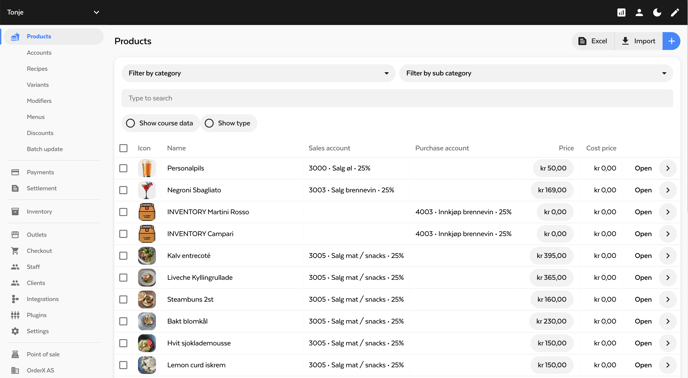
Det første du kommer til i backoffice er produktbanken din. Her ligger alle produktene dine, uavhengig av menyer og tilgjengelighet. Her kan du enkelt gjøre endringer på eksisterende produkter, oppdatere pris eller opprette nye produkter.
Lær mer om;
Endre pris på produkt
Oppdater produkt
Oppdater flere produkter samtidig
Legg til kategorier, eller gjør større oppdateringer
Opprett nytt produkt
Endre pris på eksisterende produkt
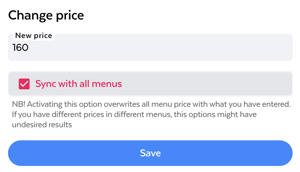
Klikk på prisen på produktet for å oppdatere. NB! Huk av for sync with all menues for at prisen skal bli gjeldende i alle menyene dine.
Oppdatere informasjon om produktet
Klikk open på et produkt for flere oppdateringsmuligheter. Her kan du oppdatere beskrivelse, salgskontoer, alkoholprosent, ikon, allergener, modifiers m.m.
Oppdater flere produkter samtidig
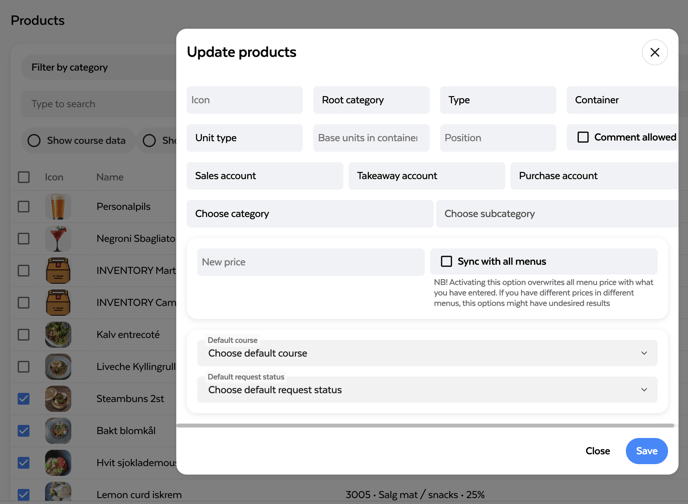
Huk av flere produkter og klikk update nederst på skjermen for å gjøre samme endring på alle. Kjekt å ha hvis du eksempelvis skal endre kategori eller salgskonto. Skal du derimot gjøre større endringer i produktbanken, bør du heller følge stegene i neste punkt!
Legg til kategorier, eller gjør større oppdateringer
Dette gjøres via Excel. Ta en Excel eksport øverst i høyre hjørne. Du får da ut et skjema som viser alle detaljer om alle produktene dine. Her kan du enkelt gi produktene helt nye kategorier eksempelvis. Pass på at du kun gjør endringer i felter du er 100% sikker på hva betyr (ikke slett den interne IDen til produktet eksempelvis).
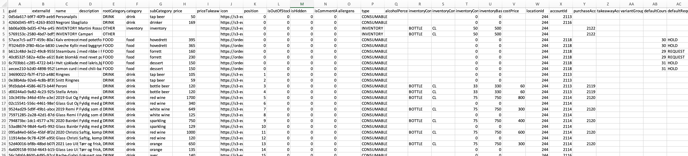
Lagre endringene og last dokumentet opp i det stiplede feltet som kom opp da du klikket på Excel.

NB1! Viktig at du ikke forveksler med knappen som heter import. Den skaper nye produkter. Vil du gjette konsekvensen av å laste opp Excel-arket med alle dine eksisterende produktet der?
.. du gjettet riktig - dobbelt opp av alle produkter ..
NB 2! Pass på at du laster ned dokumentet, gjør endringene og laster det opp igjen med engang. Og sørg gjerne for at ingen andre har gjort endringer i admin i mellomtiden. Kolliderende endringer kan lage rot.
Opprett nytt produkt
Blå pluss-knapp i høyre hjørne gir deg muligheten til å legge til nytt produkt. Vi forklarer feltene under bildet.
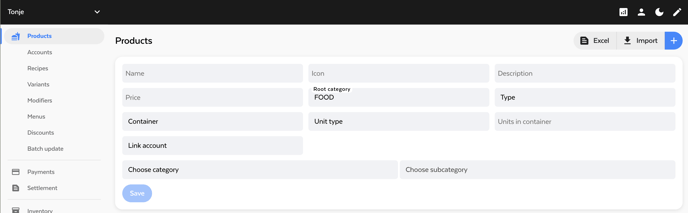
- Name. Navnet på produktet.
- Icon. Dette kan du legge til senere.
- Description. Hva retten inneholder, evt hva det er om det ikke kommer tydelig fram av navnet. Produkter som «pils», «rødvin» og lignende vil typisk ikke ha noen forklaring.
- Price. Pris inkl. mva.
- Root Category. Dette definerer hvor en bestilling blir sendt, skal den til kjøkkenet velg FOOD, skal den til baren velg DRINK. Dette påvirker ikke hvordan produkter vises i menyen ut til gjesten.
- Type. Velg «consumable» for salgsvarer, og «inventory» for lagerprodukt.
- Container. Tilhørende varelager. Hopp over dette om du ikke bruker inventory.
- Unit type. Tilhørende varelager. Hopp over dette om du ikke bruker inventory.
- Units in container. Tilhørende varelager. Hopp over dette om du ikke bruker inventory.
- Link account. Legg til riktig salgskonto fra dropmenyen (NB! Uten dette får du ikke lagt produktet i meny / solgt produktet)
- Choose Category. Velg drink eller food, avhengig av hvordan du vil det skal framstå i menyen til gjesten.
- Choose subcategory. Velg fra drop menyen hvilken subkategori produktet skal havne i.