![orderx-thumb-1.png]](https://knowledge.orderx.no/hs-fs/hubfs/orderx-thumb-1.png?height=40&name=orderx-thumb-1.png)
Din startskjem i POS vil se slik ut ved oppstart: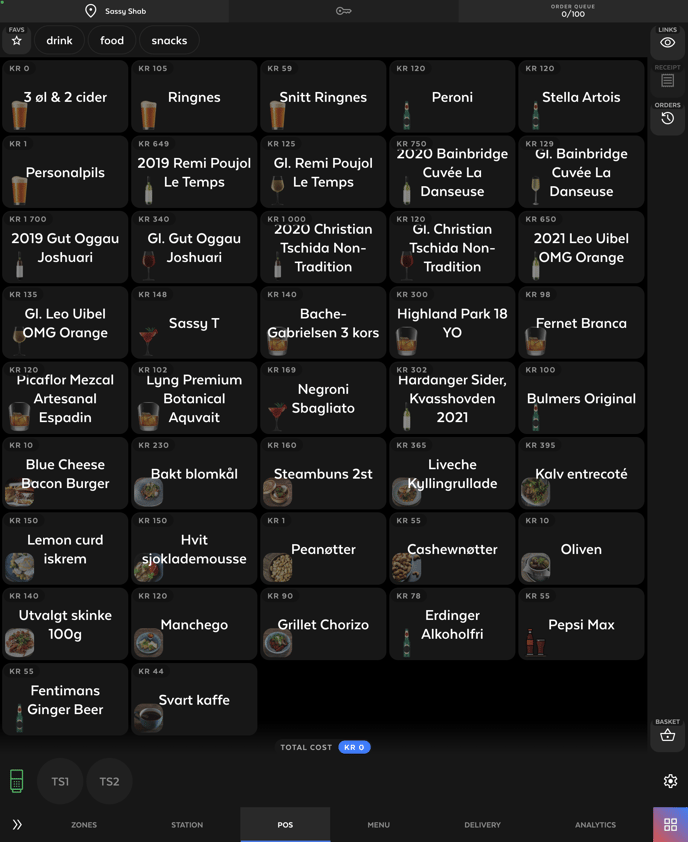
Les mer om;
Rask håndtering av store ordre
Salg over disk
Klikk på produktene du ønsker å selge, deretter klikk på terminalen du har foran deg (navngitt T11 eksempelvis) for å gjøre et direkte salg. Intet mer eller mindre.
Har du mange produkter kan du både bruke søkefunksjonen i høyre hjørne, eller filtrere etter kategori og sub-kategori. Du kan også lage en favorittliste som kun vises på din enhet ved å trykke på stjerne-ikonet og legge til produkter.
Kvittering skrives ikke ut automatisk, men ved å klikke på receipt ikonet vil du hurtig kunne skrive ut siste kvittering. Du vil også få muligheten til å søke opp eldre salg ved hjelp av history > payments og skrive inn de fire siste sifrene i kortnummeret.
Plassere ordre på bord
Ønsker kunden å betale når de går, kan du plassere orderen på et bord. Klikk på produktene kunden vil ha, detaktiver det grønne terminalsymbolet nederst i venstre hjørne og klikk heller place order og velg bordnummeret. Bestillingen vil nå ligge som ubetalt på valgt bord.
Les mer om håndtering av åpne bord her.
Links
Øverst i høyre hjørne finner du også links. Her er det flere interessante funksjoner.
 Gjør knappen for switching mellom dine in og takeaway salg synlig. Denne må brukes dersom du skal selge takeaway fra POS - da den bestemmer mva-sats ut til kunde.
 Gjør snarvei for rask utskrift av kvittering for siste salg tilgjengelig.
  Gjør invoice-knappen synlig, slik at du kan plassere salg på balanse og lage fakturabilag. Denne vil først være synlig ved deaktivering av terminaler, på samme måte som svinn.
  Gjør historikk-knappen synlig, slik at du enkelt kan finne tilbake til historiske salg, refundere eller skrive kvittering.
  Aktiverer knappen for registrering av svinn. Denne vil først være synlig ved deaktivering av terminaler, på samme måte som balance.
 Gjør knappen for valg av bord ved salg over disk synlig. Typisk nyttig i en café setting hvor gjest betaler for både mat og drikke over disk, men skal ha maten servert på bordet i etterkant. Les en guide til dette her.
 Gir deg muligheten til å søke etter spesifikke produkter i POS.
  Gjør at du kan deaktivere modifiers på kassen, men fortsatt ha de tilgjengelig for gjest ved digitalordre. På denne måten kan du raskere legge produkter i handlekurv.
  Velg om du ønsker å se pris på produktknappene eller ikke.
  Skru av/på farger på knappene dine, dersom du har satt opp dette i samråd med support teamet.
 Denne bestemmer om salg du gjør fra din enhet ber om tips eller ikke. Grønn = tips er aktivt.
  Unngå feilslag. Har du en kasse som kun skal gjøre salg over disk, vil denne knappen kunne låse enheten til terminalsalg. Er denne grønn, kan ikke enheten deaktivere terminaler og plassere ordre på bord / faktura / svinn.
Rabatt
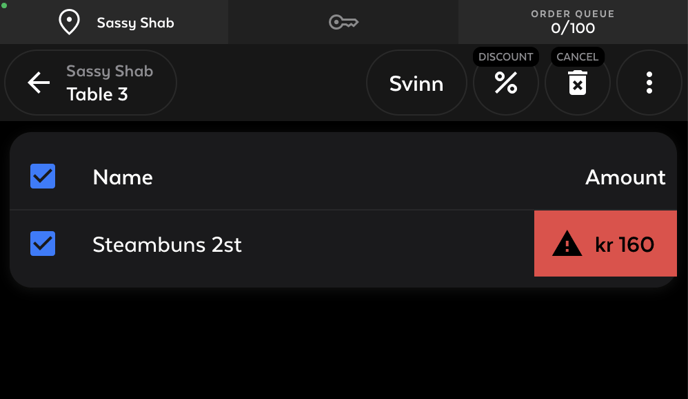
Ønsker du å gi stamkunden rabatt, eller rabattere som et plaster på såret? Både ved betaling på bord og salg over disk har du tilgang på definerte rabatter fra admin og egendefinert sum. I POS åpner du handlekurv > klikker på discount-knappen nederst > velg rabatt > velg hvilke produkter den skal gjelde for > klikk apply. Du kan også definere rabattsum selv dersom du ønsker det.
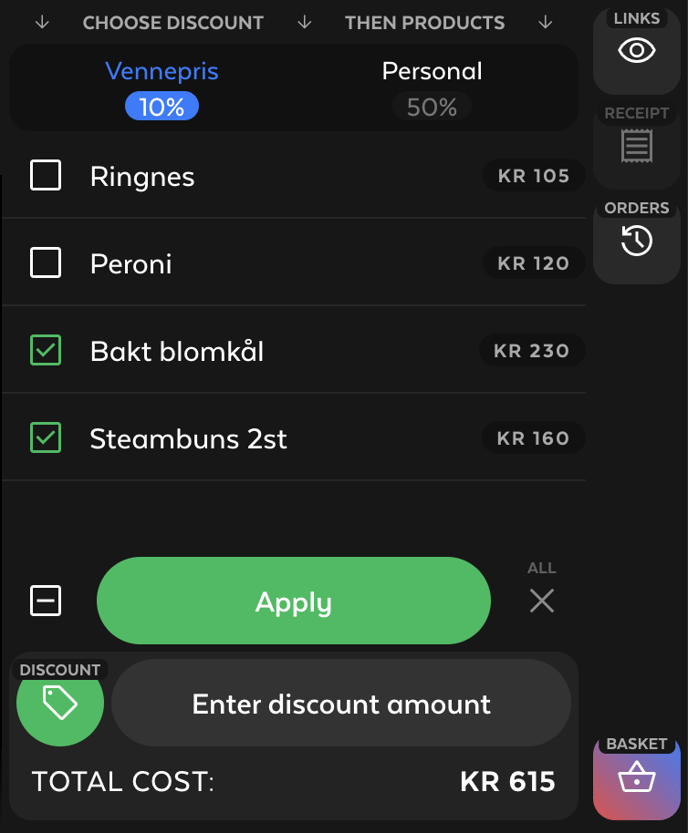
Ønsker du å rabattere på et bord, klikker du på bord nummeret under Zones og huker av på de produktene du ønsker å rabattere. Deretter klikker du på prosentikonet for å velge rabatten du ønsker å bruke.
Kommentar til kjøkkenet eller baren
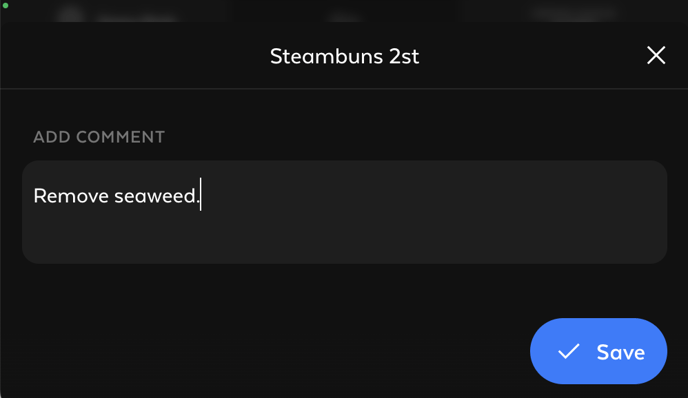
Ønsker du å legge igjen en kommentar til kjøkkenet? Simpelten klikk på produktet i handlekurv før du plasserer ordren - kommentarboks dukker opp.
Hent opp en ordre
Vi alle har vel møtt på den litt surrete kunden som alltid skal ha en ekstra øl etter orderen er sendt til terminal? Klikk på history og trykk på siste ordre, så hentes hele forrige ordre opp og du kan enkelt legge til den ekstra ølen.
Rask håndtering av store ordre
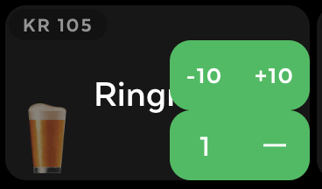
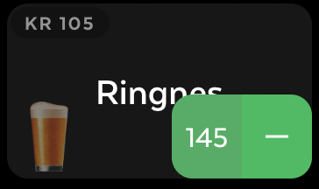
Klikk på ønsket produkt, hold inne på tallet for å enkelt plusse på eller trekke fra 10. Hold inne en gang til for å kunne skrive eget beløp.